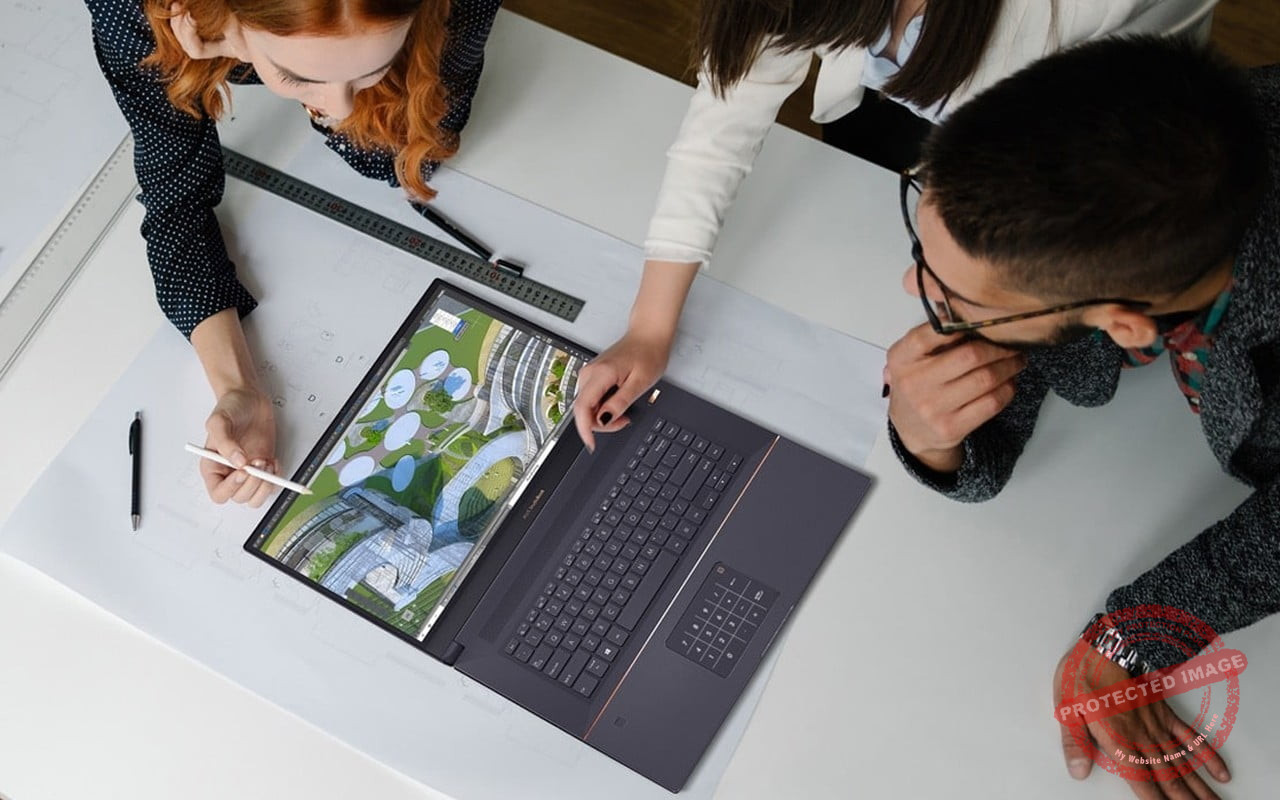
AutoCAD adalah perangkat lunak desain yang sangat populer digunakan oleh arsitek, insinyur, dan desainer untuk membuat gambar teknik dan desain 2D atau 3D. Salah satu fitur penting AutoCAD adalah kemampuannya untuk memasukkan gambar eksternal, seperti file JPEG atau PNG, ke dalam gambar proyek. Hal ini sangat berguna ketika Anda ingin menggunakan gambar sebagai referensi atau dasar dalam membuat desain lebih detail.
Dalam artikel ini, kita akan membahas cara memasukkan gambar ke AutoCAD, serta berbagai tips dan trik untuk mengelola gambar AutoCAD agar bekerja lebih efisien.
Baca juga: Pelatihan BIM: Manfaat, Tips, dan Pelatihan BIM Revit
Mengapa Memasukkan Gambar ke AutoCAD Penting?
Memasukkan gambar ke AutoCAD dapat membantu dalam banyak aspek, antara lain:
- Referensi Desain: Gambar eksternal bisa digunakan sebagai dasar untuk membuat denah bangunan atau model 3D.
- Mempermudah Proses Visualisasi: Menambahkan gambar referensi memungkinkan Anda melihat gambaran keseluruhan proyek lebih jelas.
- Penggunaan Logo atau Simbol: Jika Anda bekerja pada proyek branding atau arsitektur, memasukkan logo atau simbol sangat membantu.
Cara Memasukkan Gambar ke AutoCAD Langkah demi Langkah
Berikut adalah langkah-langkah mudah untuk memasukkan gambar ke AutoCAD:
1. Persiapan Gambar yang Akan Dimasukkan
Pastikan gambar yang ingin Anda masukkan memiliki format yang didukung AutoCAD, seperti JPEG, PNG, atau BMP. Pastikan juga resolusi gambar cukup tinggi agar tidak terlihat buram saat diimpor.
2. Buka File AutoCAD
Langkah pertama adalah membuka file proyek AutoCAD yang ingin Anda tambahkan gambar. Pastikan Anda sudah berada di Workspace yang benar, baik itu 2D atau 3D, sesuai dengan kebutuhan.
3. Gunakan Perintah INSERT untuk Memasukkan Gambar
Untuk memasukkan gambar ke AutoCAD, ikuti langkah berikut:
- Ketik perintah
INSERTdi Command Line AutoCAD, lalu tekan Enter. - Jendela Insert Image akan muncul. Klik Browse dan pilih file gambar yang ingin Anda masukkan.
- Setelah memilih gambar, klik Open dan atur parameter seperti skala, rotasi, dan lokasi gambar di jendela Insert Image.
4. Atur Skala dan Posisi Gambar
Setelah gambar dimasukkan, Anda mungkin perlu menyesuaikan skala agar sesuai dengan gambar AutoCAD yang sudah ada. Anda bisa menggunakan perintah SCALE untuk memperbesar atau memperkecil gambar, serta perintah MOVE untuk memindahkannya.
5. Menggunakan Perintah ATTACH sebagai Alternatif
Jika Anda ingin gambar tetap terhubung dengan file aslinya, Anda bisa menggunakan perintah ATTACH. Berikut caranya:
- Ketik
ATTACHpada Command Line dan tekan Enter. - Pilih gambar yang ingin di-attach, lalu sesuaikan skala dan posisinya.
- Dengan metode ini, gambar akan tetap terhubung ke file sumbernya sehingga perubahan pada gambar asli akan otomatis diperbarui di AutoCAD.
Tips Mengelola Gambar di AutoCAD
Agar gambar yang dimasukkan ke AutoCAD tidak menyebabkan masalah, seperti file menjadi berat atau lambat, pertimbangkan tips berikut:
1. Gunakan Gambar dengan Resolusi yang Tepat
Hindari menggunakan gambar dengan resolusi terlalu tinggi yang dapat membuat file AutoCAD Anda menjadi berat. Sebaiknya gunakan resolusi sedang yang cukup jelas tetapi tidak terlalu besar.
2. Kompres Gambar Sebelum Memasukkan
Untuk mengurangi ukuran file, kompres gambar menggunakan perangkat lunak seperti Photoshop atau GIMP sebelum memasukkannya ke AutoCAD.
3. Simpan Gambar dalam Format yang Didukung
AutoCAD bekerja paling baik dengan format gambar seperti PNG atau BMP karena lebih stabil dibandingkan format lain.
Cara Menyisipkan Gambar AutoCAD ke dalam Laporan atau Presentasi
Jika Anda ingin menyisipkan gambar AutoCAD ke dalam dokumen atau presentasi, Anda dapat meng-ekspor gambar AutoCAD ke format JPEG atau PNG. Berikut cara melakukannya:
- Buka gambar AutoCAD yang ingin diekspor.
- Pilih menu File > Export > Export to JPEG/PNG.
- Pilih resolusi yang diinginkan dan simpan di lokasi yang sesuai.
Dengan cara ini, Anda dapat menggunakan hasil desain AutoCAD untuk laporan, proposal proyek, atau presentasi.
Troubleshooting: Masalah yang Sering Terjadi Saat Memasukkan Gambar ke AutoCAD
Berikut beberapa masalah yang mungkin Anda temui saat memasukkan gambar ke AutoCAD dan solusinya:
1. Gambar Tidak Muncul Setelah Dimasukkan
Jika gambar tidak muncul di workspace AutoCAD, pastikan:
- Gambar yang di-insert tidak berada di layer yang tersembunyi.
- Gunakan perintah
REGENuntuk merefresh tampilan AutoCAD.
2. Gambar Terlihat Buram atau Pecah
Jika gambar yang dimasukkan terlihat buram:
- Pastikan gambar memiliki resolusi yang cukup tinggi sebelum di-insert.
- Coba ubah quality settings pada AutoCAD untuk meningkatkan kualitas tampilan gambar.
3. File AutoCAD Menjadi Berat
Untuk mengatasi masalah file AutoCAD yang menjadi berat:
- Hapus gambar yang tidak diperlukan menggunakan perintah
PURGE. - Pertimbangkan untuk mengkompres gambar sebelum memasukkannya.
Kesimpulan
Memahami cara memasukkan gambar ke AutoCAD sangat penting untuk meningkatkan produktivitas dan hasil kerja Anda. Dengan mengikuti langkah-langkah di atas, Anda bisa lebih mudah mengimpor gambar dan mengelolanya sesuai kebutuhan proyek. Jangan lupa untuk menjaga kualitas dan ukuran file agar AutoCAD tetap berjalan dengan lancar.
Semoga panduan ini membantu Anda untuk lebih memahami cara kerja gambar AutoCAD dan bagaimana memanfaatkannya secara efektif dalam proyek desain Anda. Teruslah berlatih dan eksplorasi fitur-fitur AutoCAD agar kemampuan Anda semakin berkembang!